1 Überblick
Live Interpreter besteht aus zwei Seiten, die zusammenarbeiten:
Die Host-Seite
Das ist deine Seite. Hier sprichst du, steuerst die Übersetzung, siehst das Live-Transkript und verwaltest deine Räume. Die Host-Seite öffnest du am besten an einem Laptop oder Tablet mit einem guten Mikrofon.
Die Zuhörer-Seite
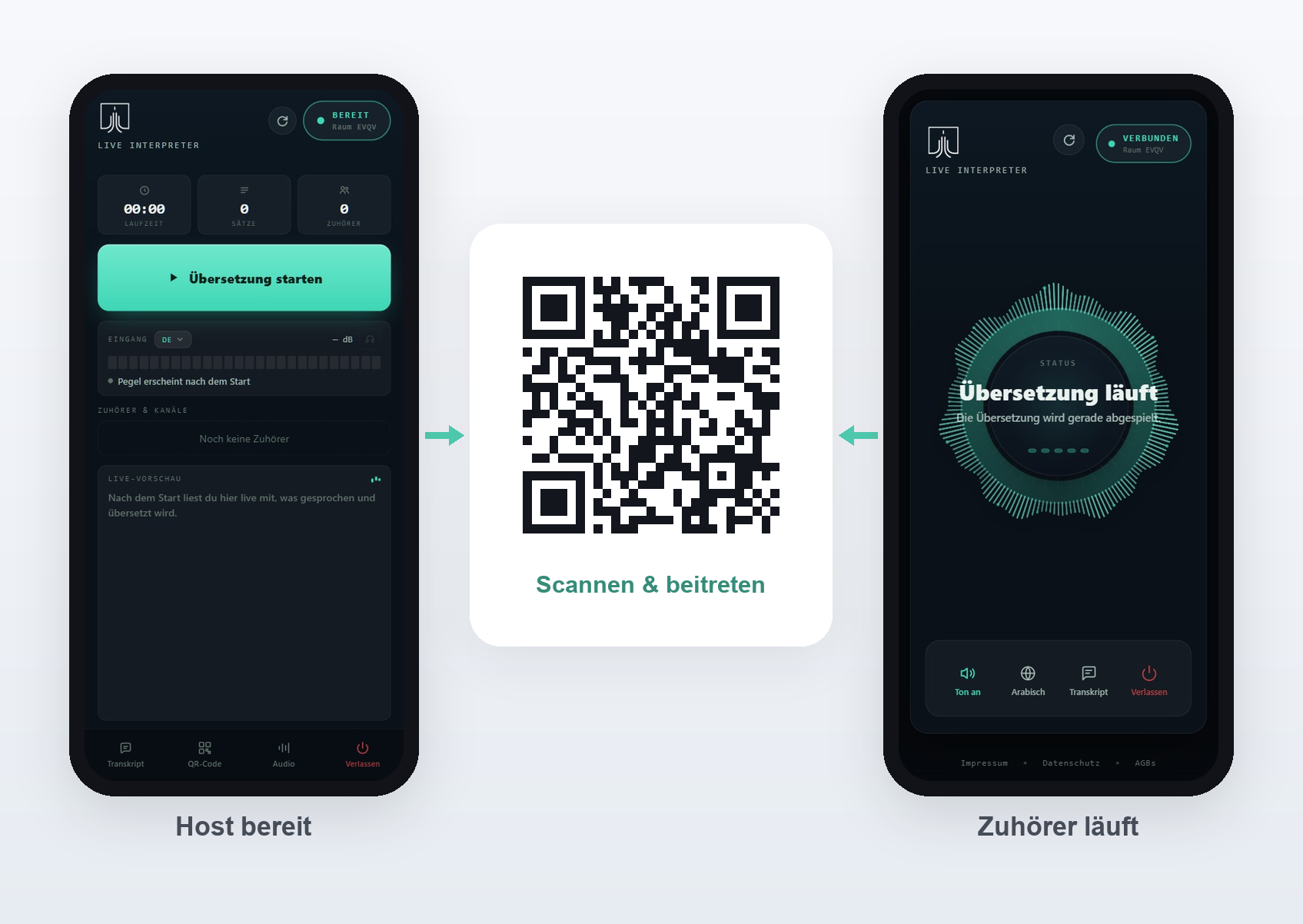
Das ist die Seite deiner Zuhörer. Sie öffnen sie auf ihrem eigenen Smartphone, wählen ihre Sprache und hören die Übersetzung über Kopfhörer. Du solltest wissen, was sie dort sehen, um bei Fragen helfen zu können (Abschnitt 5).
Der Raum
Beide Seiten treffen sich in einem Raum. Ein Raum hat einen festen Code und QR-Code, über die Zuhörer beitreten. Der Code bleibt dauerhaft gültig. Für verschiedene Veranstaltungen kannst du getrennte Räume anlegen.
2 Raum erstellen und teilen
- Melde dich an. Du landest in der Verwaltung, der Übersicht aller deiner Räume.
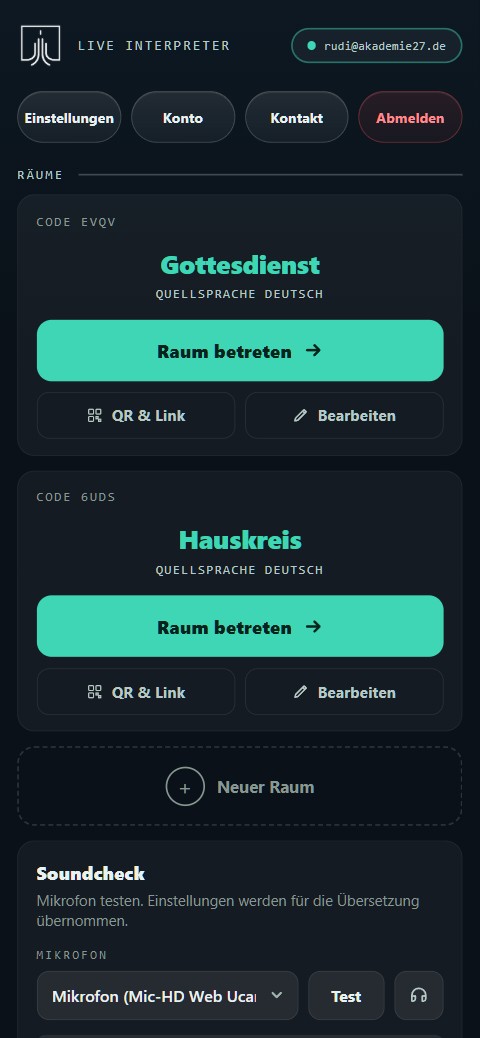
Die Verwaltung mit deinen Räumen und dem Soundcheck. - Tippe auf „+ Neuer Raum", gib einen Namen ein und wähle deine Quellsprache, also die Sprache, in der du sprichst.
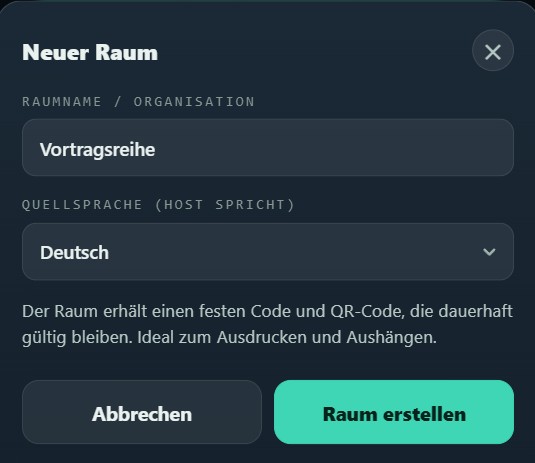
Einen neuen Raum anlegen: Name und Quellsprache. - Öffne beim Raum „QR & Link". Dort findest du den QR-Code, den Direktlink und einen Flyer zum Ausdrucken.
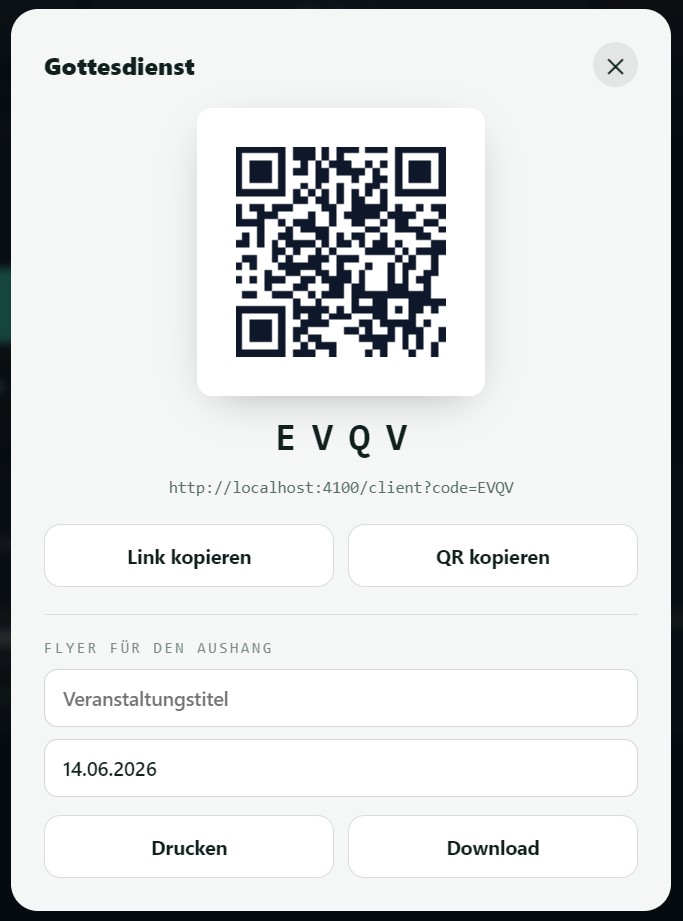
QR-Code, Direktlink und Flyer zum Teilen. - Zum Bearbeiten oder Löschen eines Raums tippe auf „Bearbeiten". Dort änderst du Name und Quellsprache, legst Sprachen vorab fest (Abschnitt 6) und kannst den Raum bei Bedarf dauerhaft löschen.
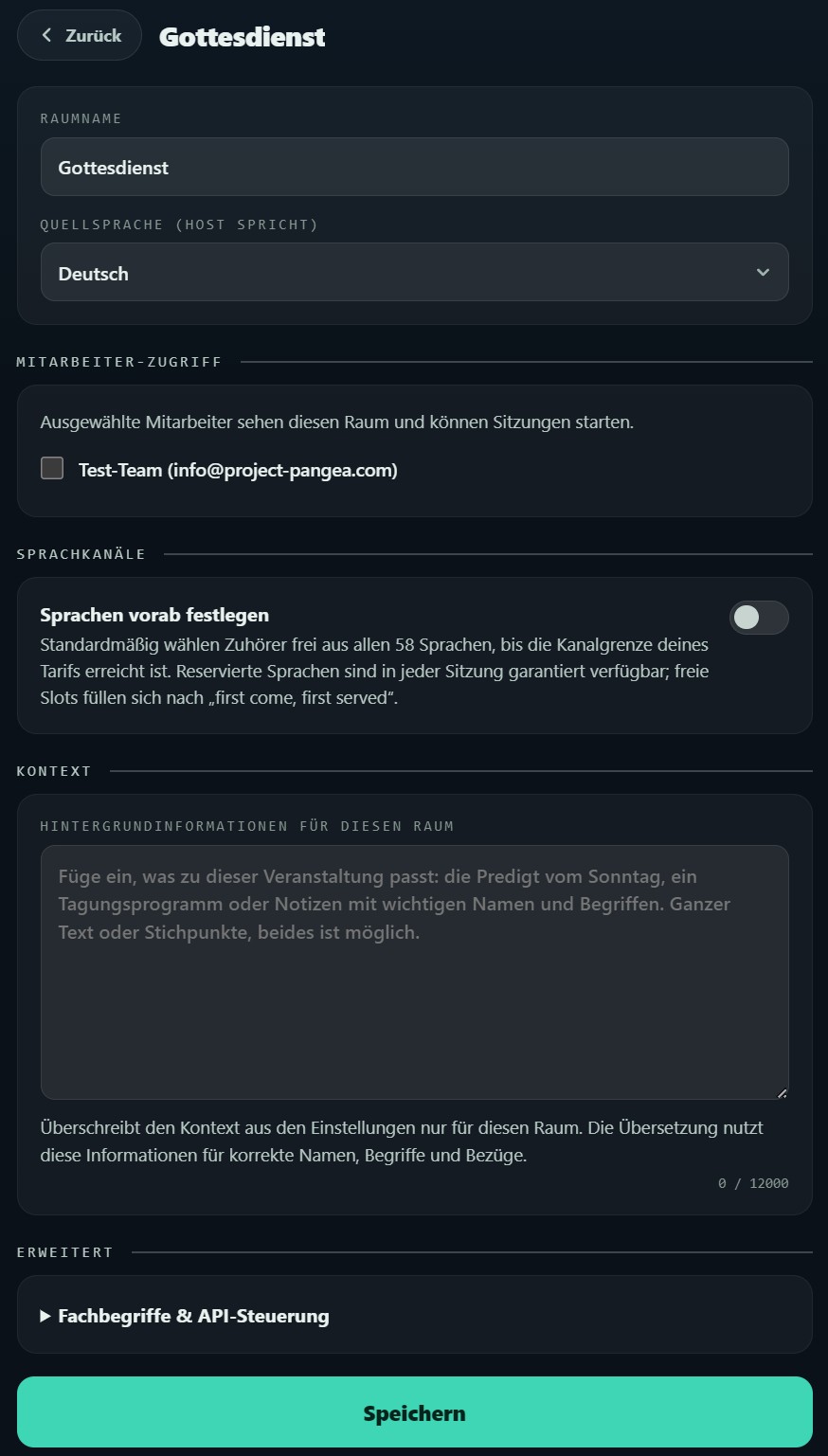
Die Raum-Bearbeitung: Mitarbeiter-Zugriff, Sprachkanäle und Kontext.
3 Audio: Mikrofon, Gain und Mithören
Die Tonqualität ist der wichtigste Faktor für gute Ergebnisse. Je sauberer das Signal, desto genauer erkennt und übersetzt die App. Diesen Abschnitt solltest du einmal in Ruhe durchgehen.
Mikrofon auswählen
Das Mikrofon wählst du an zwei Stellen aus: im Soundcheck in der Verwaltung (vor dem Start) und in den Audio-Einstellungen innerhalb des Raums (während des Betriebs). Verwende möglichst ein Mikrofon nah an der sprechenden Person, etwa ein Ansteck- oder Headset-Mikrofon. Eingebaute Laptop-Mikrofone aus größerer Entfernung liefern deutlich schlechtere Ergebnisse.
Gain (Verstärkung) richtig einstellen
Der Gain regelt, wie stark das Mikrofonsignal verstärkt wird (Bereich 0,5× bis 4×, Standard 1,0×). Stelle ihn mithilfe der Pegelanzeige ein, nicht nach Gefühl.

Die Anzeige gibt dir eine direkte Rückmeldung:
Als Ausgangspunkt eignet sich 1,0×. Erhöhe nur, wenn die Anzeige dauerhaft „Sehr leise" meldet. Bei den meisten Mikrofonen liegt der ideale Wert zwischen 1,0× und 1,5×.
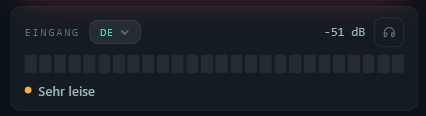
Eingangssignal mithören
Über das Kopfhörer-Symbol im Bereich Eingangspegel kannst du genau das hören, was die App hört. So prüfst du vor und während der Veranstaltung, ob deine Sprache klar und ohne Störgeräusche ankommt. Nutze diese Funktion nur mit Kopfhörern, sonst gelangt der Ton über die Lautsprecher zurück ins Mikrofon und stört die Erkennung.
Übersetzung mithören
In der Liste „Zuhörer & Kanäle" kannst du bei jeder aktiven Sprache Mithören wählen. Dann hörst du die fertige Übersetzung dieser Sprache, genau wie deine Zuhörer. So kannst du im Betrieb stichprobenartig prüfen, ob eine Übersetzung gut klingt. Auch hier gilt: nur mit Kopfhörern.
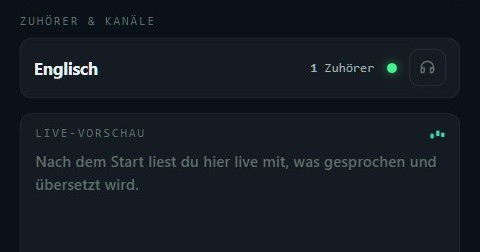
4 Die Host-Ansicht: Übersetzung steuern
- Öffne deinen Raum über „Raum betreten". Damit gelangst du zum eigentlichen Interface für den Live Interpreter. Das ist die Steuerungsoberfläche für den Live-Einsatz.
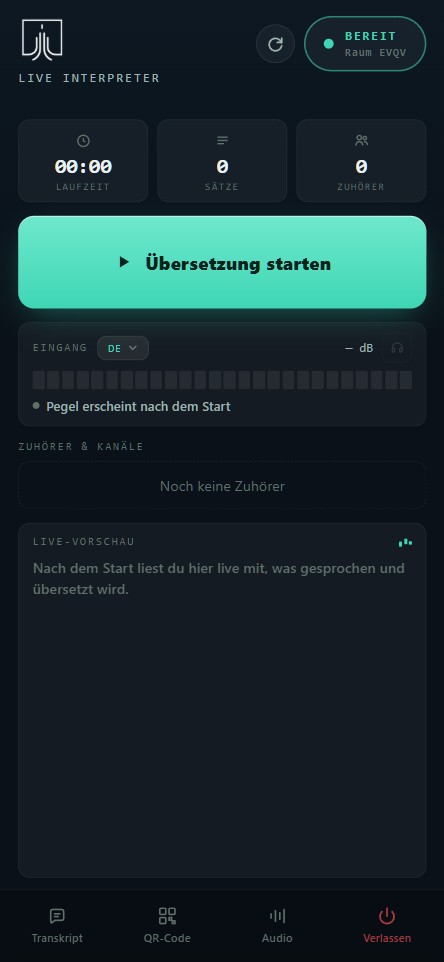
Die Live-Ansicht vor dem Start: Status „Bereit" und der große Start-Knopf. - Klicke auf „Übersetzung starten", um mit der Übersetzung zu beginnen. Die Übersetzung beginnt jedoch erst, sobald mindestens ein Zuhörer im Raum ist. Ist noch niemand verbunden, siehst du einen Hinweis und der Timer läuft noch nicht.
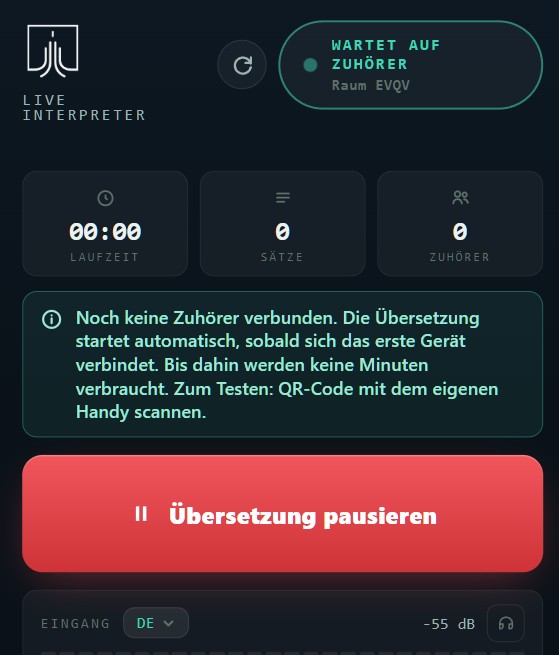
„Wartet auf Zuhörer": Solange niemand verbunden ist, läuft der Timer nicht und es werden keine Minuten verbraucht. - Wenn die Übersetzung angelaufen ist, siehst du im Transkript in Echtzeit, was erkannt und in welche Sprachen übersetzt wird.
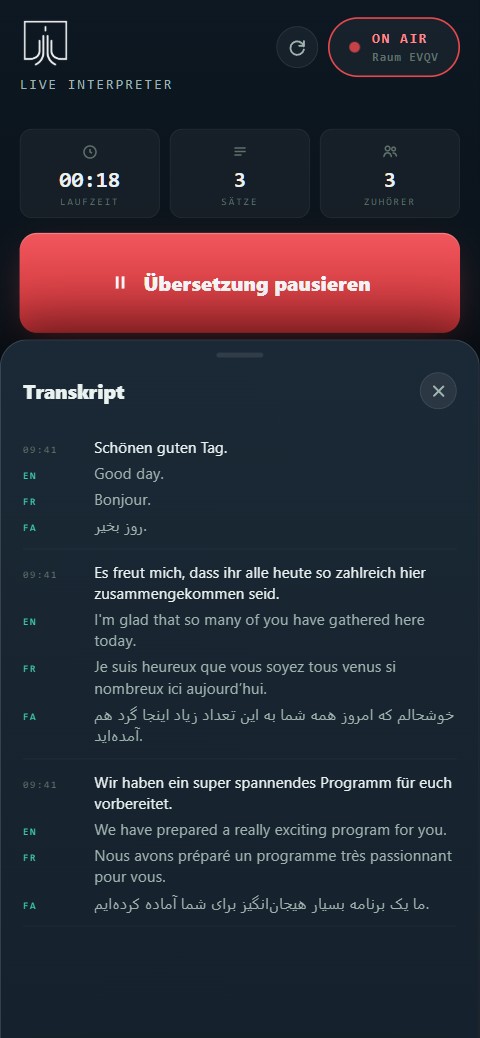
On Air: Statusanzeige, Sätze-Zähler und das mehrsprachige Live-Transkript. - Während des Lobpreises oder zu anderen Zeiten in deiner Veranstaltung möchtest du vielleicht nicht übersetzen lassen. Dann genügt ein Klick auf „Übersetzung pausieren". Der Live Interpreter schaltet dann alles auf stumm. Mit einem erneuten Klick auf „Übersetzung fortsetzen" nimmst du den Stream wieder auf.
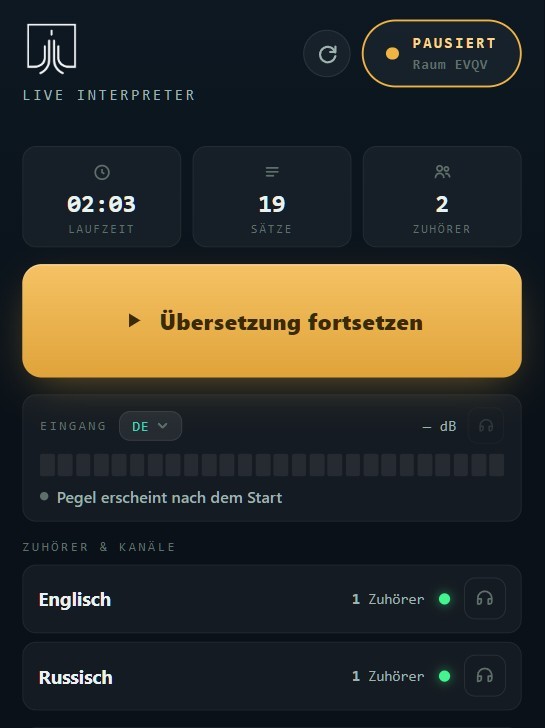
Pausiert: Mit „Übersetzung fortsetzen" nimmst du den Stream wieder auf, deine Zuhörer bleiben verbunden. - Wenn du die Session komplett beenden möchtest, klickst du unten rechts auf den Button „Verlassen". Dann stehen dir zwei Möglichkeiten zur Verfügung:
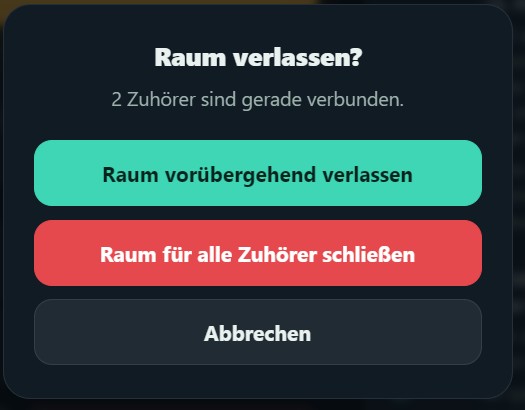
Beim Verlassen wählst du, ob du nur kurz pausierst oder die Session für alle beendest. - „Raum vorübergehend verlassen": Du verlässt den Raum nur kurz und betrittst ihn später wieder. In der Zwischenzeit bleiben alle Zuhörer im Raum und du kannst die Übersetzung nahtlos wieder aufnehmen.
- „Raum für alle Zuhörer schließen": Am Ende der Veranstaltung oder des Gottesdienstes beendest du so die Session komplett und kannst alle verbundenen Geräte „rausschmeißen".
Die Statusanzeige
Oben siehst du jederzeit den aktuellen Zustand. Das bedeuten die Anzeigen:
Der „Neu verbinden"-Knopf
Neben der Statusanzeige findest du einen runden Knopf zum Neuverbinden. Falls der Ton einmal aussetzt oder etwas hakt, baust du damit die Verbindung neu auf. Auf der Host-Seite wird dabei die Seite neu geladen, danach klickst du wieder auf „Übersetzung starten".
Audio während des Betriebs ändern
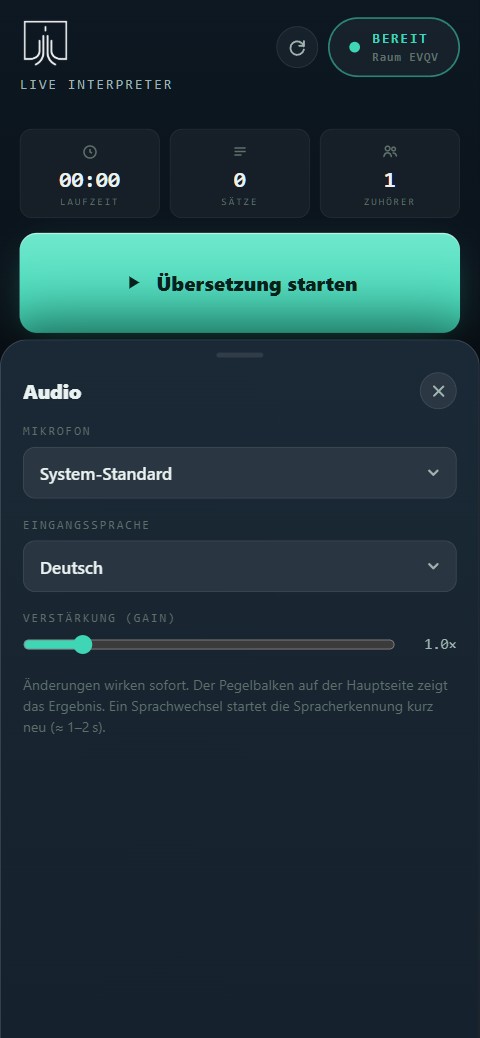
Eingangssprache, Mikrofon, Gain und weitere Audio-Einstellungen änderst du jederzeit über den Tab „Audio" unten im Interface, auch mitten in der laufenden Sitzung.
5 Die Zuhörer-Ansicht
So sieht die Zuhörer-Oberfläche aus.
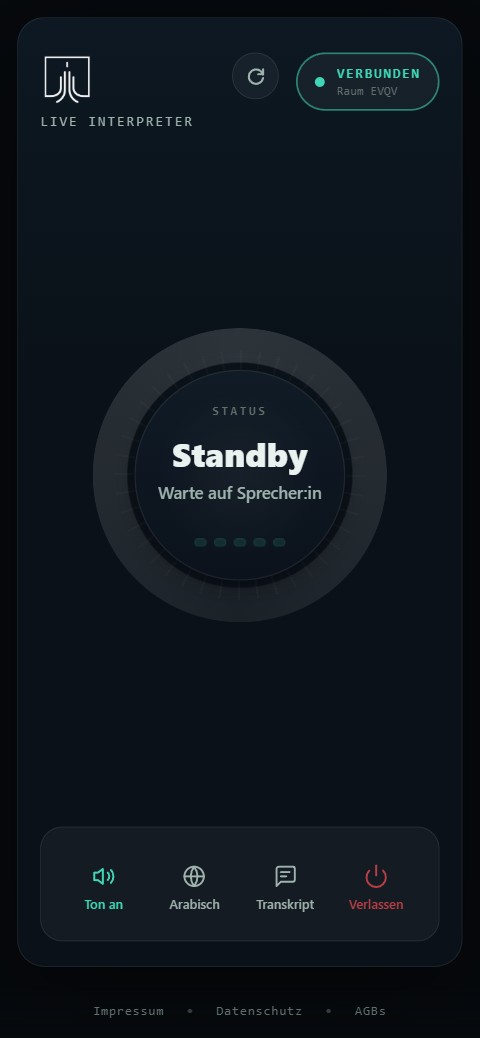
So treten deine Zuhörer bei:
- QR-Code scannen oder Link öffnen.
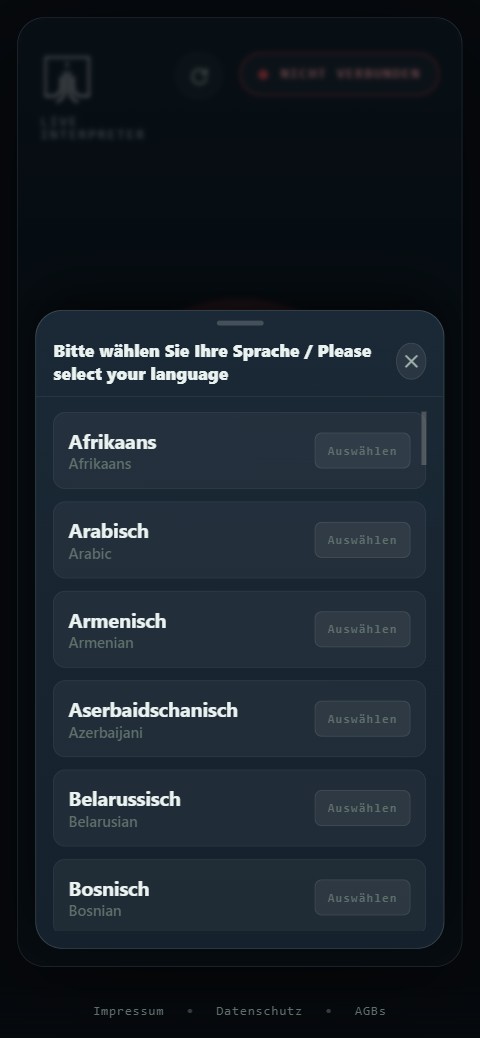
- Sprache auswählen.
- Übersetzung über Kopfhörer hören.
Zuhören und mitlesen
Deine Zuhörer hören die Übersetzung über ihre Kopfhörer. Wer zusätzlich mitlesen möchte, öffnet über „Transkript" den übersetzten Text und liest live mit.
Manche haben keine Kopfhörer dabei. Sie können den Ton mit „Ton aus" komplett stummschalten und der Veranstaltung allein über das Transkript folgen. So kann jeder mitkommen: über Audio, Text oder beides.
Verbindungsstatus der Zuhörer
Oben auf der Zuhörer-Seite steht der Verbindungsstatus:
Was die Zuhörer während der Übersetzung sehen
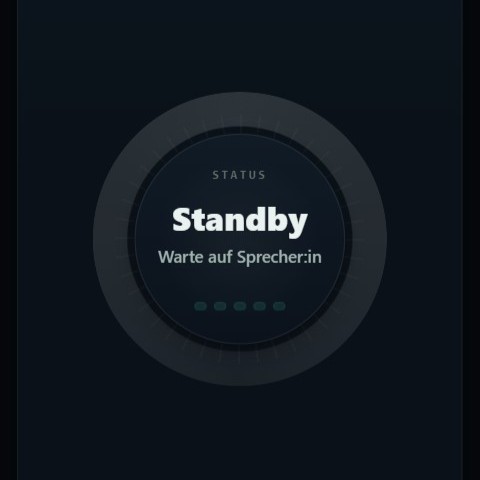
In der Mitte der Zuhörer-Seite zeigt eine Anzeige, was gerade passiert:
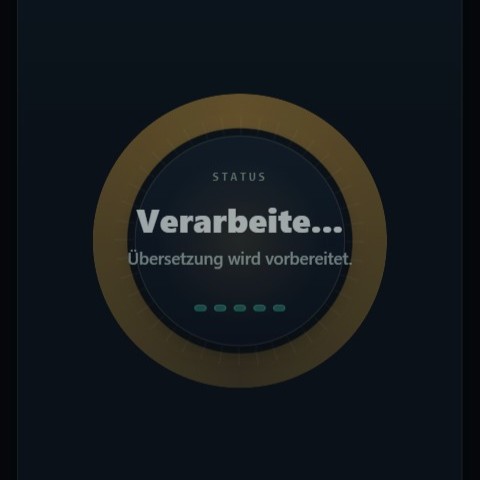
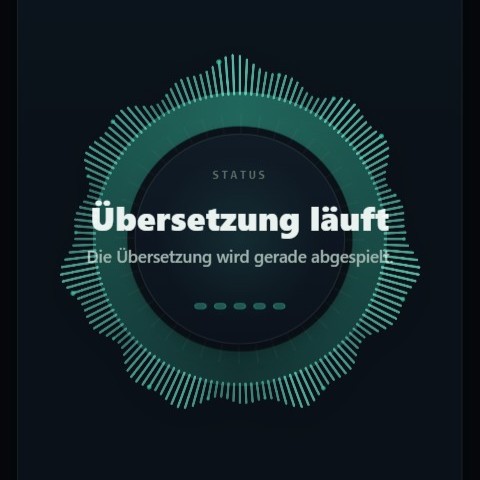
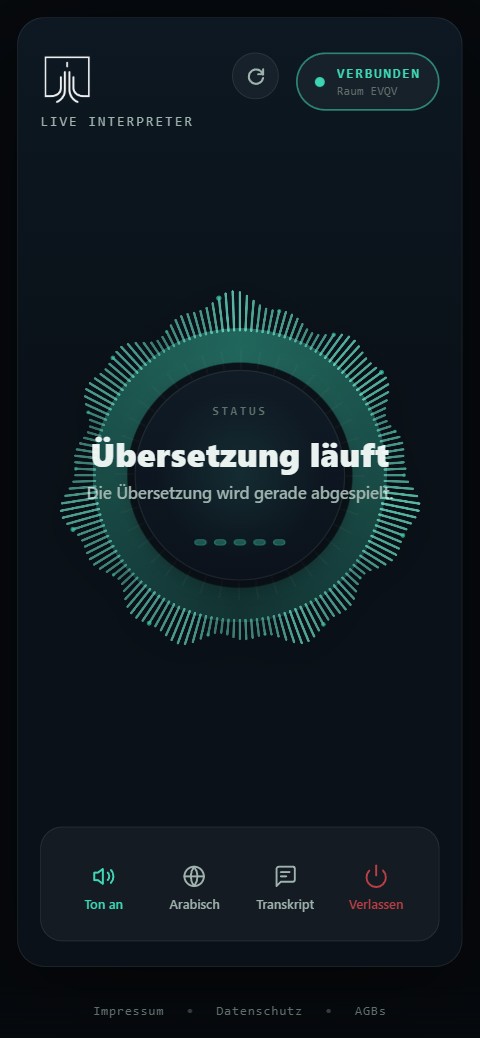
Empfiehl deinen Zuhörern, eigene Kopfhörer mitzubringen und die Übersetzung erst nach dem Antippen des Bildschirms zu starten. Manche Smartphones lassen Ton erst nach einer Berührung zu.
6 Erweiterte Einstellungen
Viele Einstellungen gibt es an zwei Stellen: kontoweit unter Einstellungen und pro Raum unter „Bearbeiten". Was du in den Einstellungen festlegst, gilt als Vorgabe für alle Räume. Was du direkt im Raum festlegst, gilt nur für diesen Raum und überschreibt dort die kontoweite Vorgabe.
In den Einstellungen (für alle Räume)
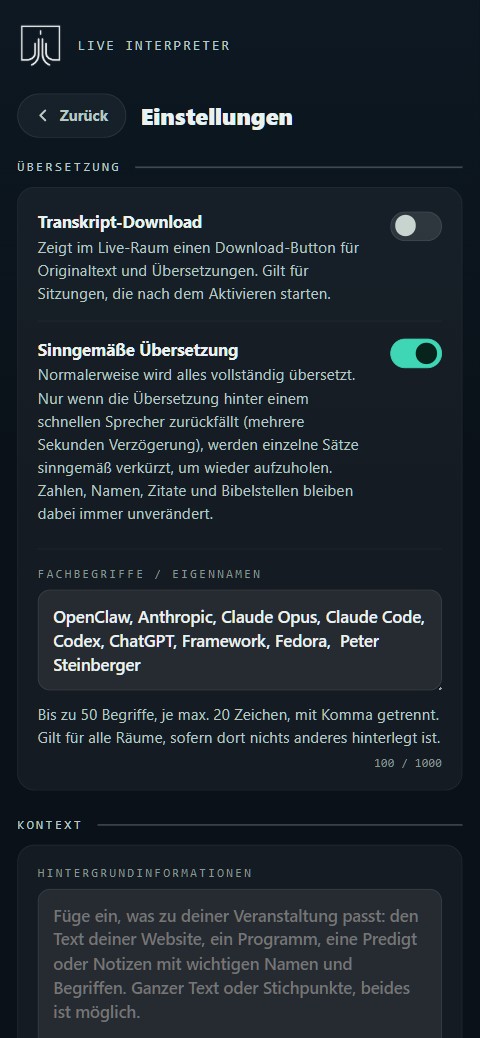
Die Einstellungen betreffen das Übersetzungsverhalten und gelten als Standard für alle deine Räume, hier in der Reihenfolge, in der sie in der App erscheinen:
Transkript-Download. Ist diese Option aktiv, erscheint im Live-Betrieb ein Button, mit dem du das vollständige Transkript inklusive aller Übersetzungen als .txt-Datei herunterlädst. Praktisch, um eine Veranstaltung zu dokumentieren oder um uns ein Problem zu melden, du kannst die Datei einfach mitschicken.
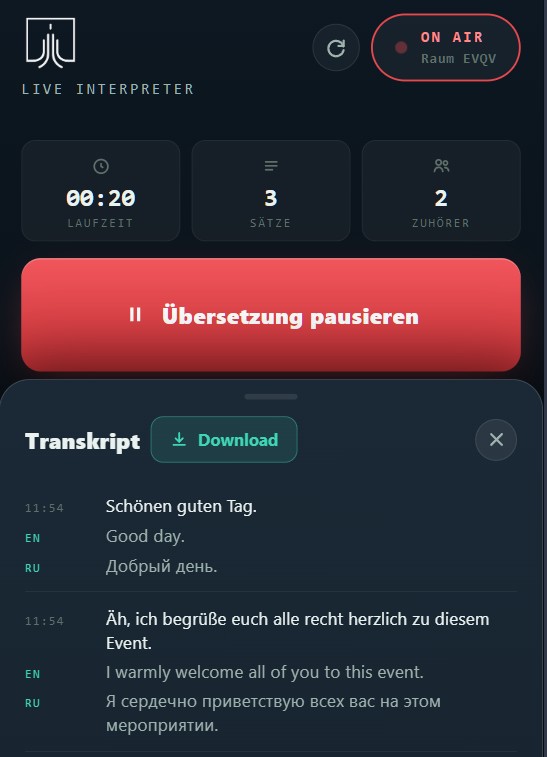
Im Live-Betrieb zeigt das Transkript einen „Download"-Button. Die Datei enthält Original und alle Übersetzungen. Sinngemäße Übersetzung. Eine Aufhol-Funktion für schnelle Sprecher. Manche Sprachen brauchen für denselben Inhalt mehr Worte als andere (Deutsch zum Beispiel mehr als Englisch). Bei einem sehr schnellen Sprecher kann die gesprochene Übersetzung dadurch nach und nach hinter dem Original zurückfallen, im Extremfall um 20 Sekunden oder mehr. Ist diese Option aktiv, kürzt die App die Übersetzung sinngemäß, sobald sie in Rückstand gerät, und holt so wieder auf. Solange kein Rückstand besteht, wird ganz normal vollständig übersetzt.
Die Funktion greift gestuft, je nach Rückstand:
- Ab etwa 4 Sekunden Rückstand: sanftes Kürzen: Nebensätze und Füllwörter fallen weg, der Kerninhalt bleibt.
- Ab etwa 8 Sekunden: nur noch das Wesentliche in einem kurzen Satz; Beispiele, Aufzählungen und Nebenaspekte entfallen.
- Wenn das nicht reicht (ab etwa 25 Sekunden): ein ganzer Übersetzungs-Abschnitt wird übersprungen, damit die Zuhörer wieder zum Live-Geschehen aufschließen.
Zahlen, Namen, Zitate und Bibelstellen bleiben dabei immer unverändert.
Fachbegriffe und Eigennamen. Diese Liste richtet sich gezielt an die Spracherkennung. Sie tut sich manchmal schwer, ungewöhnliche Namen, Abkürzungen oder künstliche Begriffe korrekt zu verschriftlichen, etwa Produktnamen oder sehr enge wissenschaftliche Fachbegriffe. Hinterlegst du solche Wörter hier (maximal 50), erkennt und transkribiert die Spracherkennung sie zuverlässiger.
Kontext und Hintergrundinformationen. Diese Angaben gehen an die Übersetzungs-KI selbst. Selbst wenn die Spracherkennung einmal patzt, kann die Übersetzung trotzdem korrekt und sinnvoll ausfallen, wenn die KI den Zusammenhang kennt: Sie liest die zu übersetzenden Sätze im Kontext deiner Veranstaltung. Das hebt die Übersetzungsqualität deutlich. Ein Stadtführer kann hier zum Beispiel Details zu seiner Tour und den einzelnen Stationen hinterlegen, ein Unternehmen Auszüge von seiner Website, eine Gemeinde den Text der Predigt.
Der erlaubte Umfang ist hier sehr großzügig: Anders als bei den maximal 50 Fachbegriffen kannst du ganze, mehrseitige Dokumente einfügen.
Mitarbeiter. Unter Einstellungen lädst du Mitarbeiter ein. Sie dürfen zugewiesene Räume verwalten und Sitzungen starten, haben aber keinen Zugriff auf Konto und Abrechnung. Welche Räume ein Mitarbeiter verwalten darf, legst du pro Raum unter „Bearbeiten" fest.
Pro Raum (unter „Bearbeiten")
Beim einzelnen Raum öffnest du „Bearbeiten" und legst fest, was nur für diesen Raum gelten soll:
- Name und Quellsprache des Raums.
- Sprachen vorab festlegen: Standardmäßig wählen deine Zuhörer ihre Sprache frei, bis die Kanalgrenze deines Tarifs erreicht ist. Hier reservierst du bestimmte Sprachen garantiert für jede Sitzung, sinnvoll bei mehrsprachigen Veranstaltungen, die du im Voraus planst.
- Eigene Fachbegriffe und eigener Kontext nur für diesen Raum. Sie überschreiben die kontoweite Vorgabe aus den Einstellungen.
- Mitarbeiter-Zugriff: welche Mitarbeiter diesen Raum verwalten dürfen.
7 Konto
Während die Einstellungen das Übersetzungsverhalten betreffen, geht es im Konto um deinen Zugang: dein Guthaben, deine Nutzung und dein Abo.
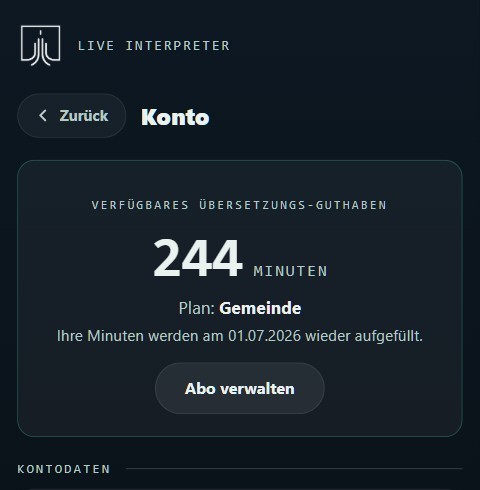
- Übersetzungs-Guthaben: dein verbleibendes Minuten-Guthaben, dein aktueller Plan und das Datum, an dem die Minuten wieder aufgefüllt werden.
- Kontodaten: E-Mail, Name und Einrichtung, hier kannst du sie ändern und speichern.
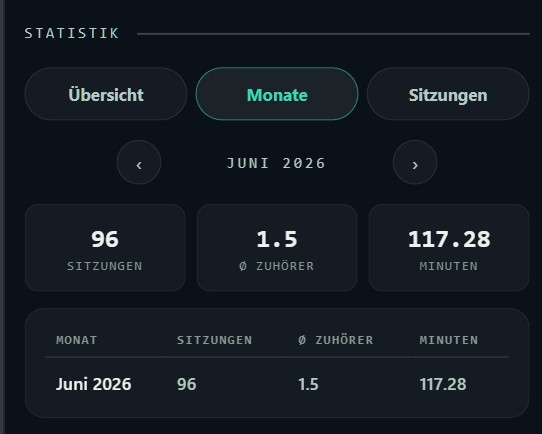
- Statistik: deine Nutzung im Überblick: Sitzungen, durchschnittliche Zuhörerzahl und übersetzte Minuten, wahlweise als Übersicht, pro Monat oder pro Sitzung.
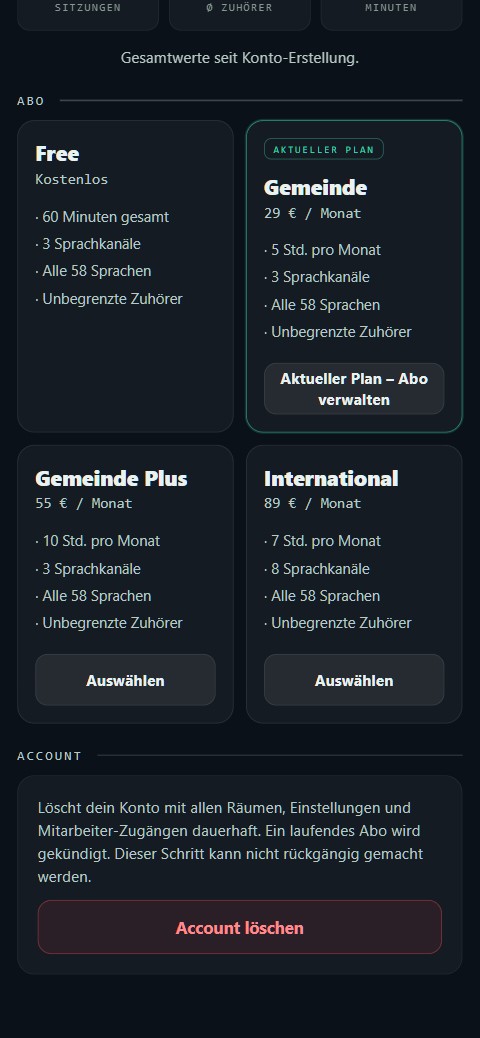
- Abo: dein aktueller Tarif und alle verfügbaren Pläne mit Minuten und Sprachkanälen. Hier wechselst du den Plan oder verwaltest dein Abo. Über „Abo verwalten" gelangst du zu unserem Zahlungsanbieter Stripe. Dort kannst du unter anderem deine Rechnungen für die Buchhaltung herunterladen.
- Account löschen: löscht dein Konto mit allen Räumen, Einstellungen und Mitarbeiter-Zugängen dauerhaft und kündigt ein laufendes Abo. Dieser Schritt lässt sich nicht rückgängig machen.
8 Vor der Veranstaltung
Die meisten Probleme im Betrieb lassen sich vermeiden, wenn du vorher kurz testest. Plane dafür ein paar Minuten ein. Diese Checkliste fasst alles Wichtige zusammen:
- Mikrofon anschließen und in den Audio-Einstellungen auswählen (Abschnitt 3).
- Soundcheck machen: Pegel beobachten, er sollte „Signal gut" anzeigen. Bei „Sehr leise" oder „Zu laut" den Gain anpassen.
- Eingangssignal mithören (mit Kopfhörern) und prüfen, dass deine Sprache klar und ohne Störgeräusche ankommt.
- Test-Übersetzung machen: Verbinde dein eigenes Handy als Zuhörer, sprich einen Satz und prüfe, ob die Übersetzung sauber ankommt.
- Internetverbindung prüfen. Eine stabile Verbindung ist wichtig, idealerweise WLAN mit gutem Empfang oder LAN.
- Guthaben prüfen (unter Konto), damit es für die geplante Dauer reicht.
- Bei mehrsprachigen Veranstaltungen: benötigte Sprachen ggf. vorab festlegen (Abschnitt 6).
Sprich beim Test bewusst ein paar normale Sätze und sieh dir das Live-Transkript an. Wenn der erkannte Text stimmt, stimmt meistens auch die Übersetzung. Wenn der erkannte Text schon Fehler hat, liegt es fast immer am Ton (siehe Abschnitt 3).
9 Häufige Fragen und Problemlösung
10 Disclaimer
Was du von der KI-Übersetzung erwarten kannst
Live Interpreter liefert eine Simultanübersetzung auf dem Niveau erfahrener Dolmetscher (typische Genauigkeit etwa 85 bis 95 %). Das ist sehr gut, aber keine mathematische Perfektion: Sprache ist immer auch Auslegung. Anders als bei einer Dokumenten-Übersetzung (z.B. mit DeepL oder ChatGPT) gibt es hier mehrere Komponenten, die in Echtzeit zusammenspielen müssen.
Warum Simultanübersetzung schwieriger ist
Die KI bewältigt drei Aufgaben gleichzeitig und in Echtzeit: Sie muss das Gesprochene zuerst richtig erkennen und transkribieren, es dann sofort übersetzen, und schließlich die schriftliche Übersetzung in gesprochene Sprache umwandeln. Jede Komponente hat dabei mit Herausforderungen zu kämpfen.
Typische Herausforderungen
- Sprachmischung. Streut ein deutscher Redner englische Fachbegriffe ein („customer journey"), kann die KI das im Regelfall gut auffangen. Es kann jedoch auch mal zu Missverständnissen kommen, da das KI-Modell einen deutschen Ausdruck erwartet.
- Starke Akzente oder Dialekte. Spricht der Redner in einem starken Dialekt wie z.B. Schwäbisch oder Bayrisch, dann bringt das die KI schnell an ihre Grenzen. Die heutigen Modelle sind in der Regel auf Hochdeutsch trainiert und weisen noch Schwächen bei der Erkennung von Dialekten auf.
- Aussprache von Eigennamen. Namen wie „Fraunhofer", „München" oder „BMW" können im Transkript korrekt erscheinen, können von der Sprachausgabe aber manchmal falsch betont werden, weil die Stimme den Lautregeln der Zielsprache folgt. Bei vielen Eigennamen lohnt sich der Text-Modus zum Mitlesen.
- Äußere Bedingungen. Tonqualität, Störgeräusche und Raumakustik haben den größten Einfluss auf das Ergebnis. Die KI ist nicht magisch: Sie braucht gute Eingangsbedingungen, so wie ein menschlicher Dolmetscher eine ruhige Kabine braucht.
Erwartungen deiner Zuhörer managen
Kommuniziere vorab realistisch. Versprich den Zuhörern nicht „100 % genaue Übersetzung" und weise sie darauf hin, dass durchaus Fehler passieren können.